Livestream (phát trực tiếp) bán hàng đang trở thành một xu hướng trong kinh doanh online. Tuy nhiên, nhiều người không dùng được tính năng này. Tại sao Facebook không phát trực tiếp được? Cách khắc phục vấn đề này ra sao? Cùng tìm hiểu cụ thể trong bài viết dưới đây của chúng tôi!

I. Tại sao facebook không phát trực tiếp được?

Nhiều người cho rằng Facebook không phát trực tiếp được là do lộ bảo mật Facebook. Tuy nhiên, trên thực tế điều này lại không có sự liên quan đến vấn đề livestream. Vậy tại sao facebook không phát trực tiếp được.

Tại sao facebook không phát trực tiếp được?

– Vấn đề kỹ thuật: Phát trực tiếp trên Facebook có thể gặp những vấn đề về kỹ thuật như giật, giảm chất lượng hoặc mất kết nối internet.

– Hạn chế băng thông: Phát trực tiếp trên Facebook có thể gặp rắc rối với việc giới hạn băng thông. Điều này có thể gây ra tình trạng giật hoặc giảm chất lượng hình ảnh.

– Giới hạn quốc gia: Một số nội dung trực tiếp trên Facebook có thể bị giới hạn theo quốc gia. Điều này có thể làm cho việc phát trực tiếp trở nên khó khăn.

– Giới hạn cấp bậc tài khoản: Một số tài khoản Facebook có thể bị hạn chế trong việc phát trực tiếp. Điển hình là tuổi tác.

– Ràng buộc về bản quyền: Phát trực tiếp nội dung có thể bị giới hạn bởi các ràng buộc về bản quyền bao gồm cả nội dung, hình ảnh.

II. Cách khắc phục lỗi facebook không phát trực tiếp được

Cách khắc phục

– Kiểm tra kết nối mạng: trước khi phát trực tiếp, hãy kiểm tra kết nối mạng của bạn để đảm bảo rằng bạn có kết nối mạng ổn định.

– Cập nhật phiên bản Facebook: Hãy đảm bảo rằng bạn đang sử dụng phiên bản mới nhất của Facebook để tránh lỗi do phiên bản cũ gây ra.

– Xem xét đặc quyền: hãy kiểm tra xem liệu tài khoản Facebook của bạn có đủ đặc quyền để phát trực tiếp hay không.

– Sử dụng trình duyệt khác: nếu bạn gặp vấn đề với trình duyệt hiện tại, hãy thử sử dụng một trình duyệt khác để phát trực tiếp.

– Liên hệ với hỗ trợ Facebook: nếu bạn vẫn gặp vấn đề, hãy liên hệ với bộ phận hỗ trợ của Facebook để được hỗ trợ giải quyết vấn đề.

Như vậy, bài viết đã tổng hợp và giải đáp thông tin tại sao facebook không phát trực tiếp được. Bạn tham khảo thêm thông tin về cách mở khoá spam facebook nhanh chóng để thuận lợi hơn trong công việc kinh doanh online. Chúc bạn thành công!  

The post Tại sao facebook không phát trực tiếp được? Cách khắc phục appeared first on Phần mềm quảng cáo Facebook Ninja hiệu quả SỐ 1.

Tài khoản bị đăng nhập trái phép, thậm chí là mất tài khoản là do bạn chưa thực hiện bảo mật facebook. Vậy bạn đã biết cách kiểm tra bảo mật facebook của mình thật đúng cách chưa? Cùng Ninja theo dõi và thực hiện theo các cách dưới đây nhé!

I. Tại sao cần kiểm tra bảo mật Facebook?

Gần đây không ít thông tin cho biết việc thông tin người dùng và bạn bè của họ trên nền tảng mạng xã hội Facebook bị thu thập trái phép. Những thông tin này được sử dụng với nhiều mục đích khác nhau. Và dù là mục đích nào thì đây thực sự là một vấn đề hết sức nghiêm trọng. Vì thế việc Kiểm tra bảo mật Facebook thực sự cần thiết và vô cùng quan trọng để đảm bảo thông tin của bạn và bạn bè.

Kiểm tra bảo mật Facebook còn đặc biệt quan trọng đối với các tài khoản có sức ảnh hưởng. Hành động bảo vệ và chống lại các cuộc tấn công trái phép nhằm chiếm đoạt thông tin và tài khoản người dùng.  

  • Khi ai đó cố đăng nhập vào tài khoản của bạn trên thiết bị máy tính hay điện thoại di động bạn sẽ nhận được thông bảo để xác nhận hoặc thực hiện các hành động bảo vệ tài khoản.
  • Bật tính năng xác nhận hai yếu tố để bảo rằng bạn luôn kiểm soát được hoạt động đăng nhập/đăng xuất tài khoản của mình.

Ngoài ra, bạn có thể thực hiện bảo mật facebook của mình bằng các cách bảo mật facebook 3 lớp để bảo vệ tài khoản của mình.

II. Hướng dẫn cách kiểm tra bảo mật Facebook nhanh chóng

1. Kiểm tra bảo mật Facebook trên thiết bị máy tính (PC)

Bước 1: Đăng nhập tài khoản của bạn vào Facebook ⇒ Truy cập vào phần cài đặt của Facebook: Ở góc trên cùng bên phải, bấm vào nút tam giác ⇒ Nhấn chọn Settings (Cài đặt)

Nhấn chọn Cài đặt

Bước 2: Truy cập vào mục Apps (Ứng dụng) ⇒ Tiến hành kiểm tra ở mục “Logged in with Facebook” (Đã đăng nhập bằng Facebook) ⇒ Xóa tất cả ứng dụng bạn không thường xuyên dùng tới và các ứng dụng lạ trông có vẻ khả nghi bằng biểu tượng dấu “x”.

Xóa tất cả ứng dụng bạn không thường xuyên dùng tới

Bước 3: Kéo xuống dưới ở mục “Apps others use” (Ứng dụng người khác dùng) ⇒ Nhấn chọn Edit (Chỉnh sửa) để bỏ đi những thông tin mà bạn không muốn cung cấp cho các ứng dụng.

>> Xem thêm: Tại sao tài khoản facebook bị hạn chế? Cách khắc phục

2. Kiểm tra bảo mật trên ứng dụng Facebook (Android/ iOS)

Bước 1: Truy cập tài khoản của bạn vào ứng dụng Facebook ⇒ Chọn mục Settings ⇒  Nhấn chọn mục Account Settings

Bước 2: Kéo xuống dưới cùng tìm chọn mục Apps ⇒ Chọn mục “Logged in with Facebook” ⇒ Chọn giữ lại những ứng dụng bạn sử dụng và xóa đi những ứng dụng không cần thiết.

Kéo xuống dưới cùng tìm chọn mục Apps ⇒ Chọn mục “Logged in with Facebook

Bước 3: Chọn mục “Apps others use” chọn bỏ những mục thông tin bạn không muốn cung cấp cho ứng dụng

Với các bước thực hiện trên bạn đã biết cách kiểm tra bảo mật Facebook dễ dàng. Bảo vệ thông tin cá nhân, tài khoản an toàn nhất khi sử dụng mạng xã hội.

Như vậy, Ninja đã cùng các bạn tìm hiểu các cách kiểm tra bảo mật Facebook trên thiết bị máy tính và điện thoại. Nếu kinh doanh trên nền tảng này, bạn tham khảo thêm phần mềm spam comment facebook tự động, tăng tương tác facebook để bán hàng.

Hy vọng thông tin trên sẽ giúp ích cho các bạn bảo mật thông tin của mình khi sử dụng mạng xã hội. Đừng quên tiếp tục theo dõi Ninja để nhận thêm những thông tin hữu ích!

The post Cách kiểm tra bảo mật facebook nhanh chóng, đơn giản nhất  appeared first on Phần mềm quảng cáo Facebook Ninja hiệu quả SỐ 1.

Spam facebook nghĩa là gì? Nhiều người hiểu đây là một hành động xấu. Tuy nhiên, với người kinh doanh online, spam lại là thao tác giúp tiếp cận khách hàng nhanh chóng. Bài viết giải thích định nghĩa về spam facebook và lợi ích mà nó mang lại. Cùng tìm hiểu nhé.

I. Spam facebook nghĩa là gì?

Facebook là nền tảng bán hàng hiệu quả được nhiều người sử dụng. Hành động spam được sử dụng để hỗ trợ quá trình này. Vậy cụ thể spam facebook nghĩa là gì? Spam là thư rác. Facebook là một ứng dụng mạng xã hội do Meta phát triển. Như vậy, spam facebook có nghĩa là “thư rác facebook”.

Spam facebook nghĩa là gì?

Xem thêm: UID facebook là gì? Cách lấy UID facebook

Spam trên Facebook là các tin nhắn hoặc bài viết gửi đến người dùng. Spam trên Facebook có thể gồm các quảng cáo, phần mềm hoặc link liên kết. Điều này tùy thuộc vào mục đích của từng doanh nghiệp, cá nhân khi sử dụng.

II. Lợi ích của spam facebook trong kinh doanh online

Việc spam bài viết và gửi nhiều tin nhắn quảng cáo trên Facebook có rất nhiều lợi ích cho doanh nghiệp. Trong đó có thể kể đến như:

Lợi ích của việc spam facebook

– Tăng sự tồn tại và nổi bật của doanh nghiệp trên mạng xã hội. Điều này có thể giúp tăng lượng người biết đến doanh nghiệp của bạn và tăng số lượng khách hàng tiềm năng.

– Thứ hai, việc gửi nhiều tin nhắn quảng cáo trên Facebook cung cấp cho doanh nghiệp một cơ hội để tiếp cận một lượng lớn khách hàng tiềm năng một cách nhanh chóng và hiệu quả. Bằng cách sử dụng các công cụ quảng cáo trên Facebook, doanh nghiệp có thể chỉ định mục tiêu của họ và tiếp cận đến những người có nhu cầu tương ứng với sản phẩm hoặc dịch vụ của họ.

– Việc đăng nhiều bài viết và gửi nhiều tin nhắn quảng cáo còn giúp tăng uy tín của doanh nghiệp. Khi một doanh nghiệp liên tục đăng những bài viết hay và gửi những tin nhắn quảng cáo chất lượng, họ sẽ tạo ra một hình ảnh tốt về doanh nghiệp và tăng uy tín của họ trong mắt khách hàng. Điều này có thể giúp tăng số lượng khách hàng tin tưởng vào doanh nghiệp và tăng số lượng đơn hàng.

– Tạo ra sự quan tâm từ khách hàng. Khi khách hàng thấy rằng doanh nghiệp của họ luôn cập nhật và chia sẻ nội dung mới và hữu ích, họ có thể dễ dàng quan tâm đến sản phẩm hoặc dịch vụ của doanh nghiệp.

Spam facebook là một phần không thể thiếu của chiến lược marketing cho doanh nghiệp. Nó cung cấp cho doanh nghiệp nhiều cơ hội để tiếp cận khách hàng, tăng uy tín và tạo ra sự quan tâm từ khách hàng. Bài viết đã định nghĩa giúp bạn spam facebook nghĩa là gì và lợi ích thực tế từ việc spam facebook. Bạn tham khảo thêm về cách mở khóa spam facebook nhanh chóng. Chúc bạn thành công!

=>> Nếu cần trợ giúp, đừng ngần ngại inbox, các Ninjaer sẽ giải đáp giúp bạn:

Group: https://fb.com/groups/congdongninja

Fanpage: https://www.facebook.com/ToolsNinja/

Group HCM: https://www.facebook.com/groups/952213511918580/

Tiktok: https://www.tiktok.com/@lammarketing0dong

Youtube: https://www.youtube.com/channel/UCemwpJtaSpQJL_0KGL8mkBA

The post Spam facebook nghĩa là gì? Lợi ích của spam facebook trong kinh doanh online appeared first on Phần mềm quảng cáo Facebook Ninja hiệu quả SỐ 1.

Telegram là một nền tảng nhắn tin miễn phí nổi tiếng bởi với tính bảo mật cao và tốc độ truy cập cao. Tuy nhiên, bạn đã bao giờ nghe nói đến Nicegram chưa? Hãy cùng Ninja tìm hiểu về ứng dụng này trong bài viết dưới đây nhé

I. Nicegram là gì?

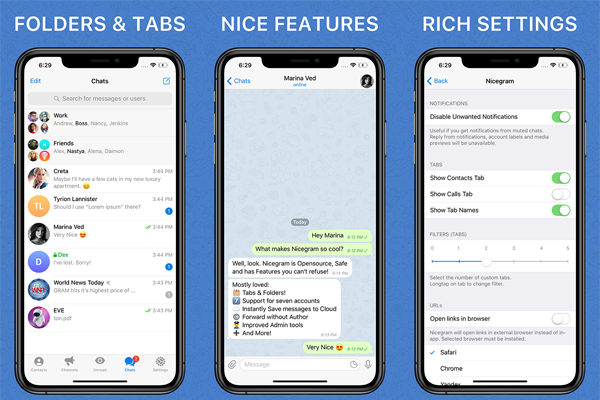
Nicegram
Nicegram là gì? Cách đăng nhập Nincegram

Xem thêm: Tại sao Telegram không gửi được mã xác nhận? 

Nicegram là một ứng dụng nhắn tin nhanh và an toàn dựa trên Telegram API. Đồng thời, tối ưu hóa mã hóa code cẩn thận và các tính năng độc đáo mang lại trải nghiệm hoàn toàn mới. Điều này có nghĩa là nó giống nhau về mặt hình ảnh và chia sẻ một số tính năng với nền tảng ban đầu, nhưng cung cấp một số tính năng khác nhau. 

Hiện tại, ứng dụng này chỉ có sẵn và phát triển trên Web, Android và iOS. Với Nicegram, bạn sẽ có những cuộc trò chuyện thú vị và hoàn toàn không phải lo lắng về tính bảo mật của thông tin người dùng. Ngoài ra, Nicegram mang lại một số lợi ích như: 

  • Không cần lo lắng đến những kiểm duyệt không cần thiết. Mọi người sẽ không biết bạn đang tương tác với nhóm nào, kênh hoặc bot nào.
  • Tập trung hơn với tính năng Thư mục và tab. Nhóm các cuộc trò chuyện theo chủ đề bạn quan tâm hoặc tìm hiểu chi tiết theo loại: kênh, bot, riêng tư,… 
  • Chuyển tiếp mà không để lại Author.
  • Ẩn các tab không sử dụng. Bạn có thể ẩn hoặc hiển thị các tab Danh bạ và Cuộc gọi ở cuối ứng dụng.
  • Lưu ngay lập tức các tin nhắn trò chuyện (Save Messages) vào đám mây của bạn chỉ với một cú chạm.
  • Truy xuất tất cả tin nhắn được ghim ẩn (mã PIN) trong bất kỳ cuộc trò chuyện nào.

II. Tính năng của Nicegram

Tính năng của Nicegram

Nicegram là một ứng dụng dựa trên nền tảng Telegram. Nó cũng là một ứng dụng nhắn tin giống như bản gốc nhưng được nâng cao một số tính năng hỗ trợ người dùng. Nicegram đã phát triển thêm nhiều sở hữu nhiều một số tính năng nổi bật như:

  • Nicegram là một ứng dụng rất an toàn. Vì vậy bạn cần xác nhận trước khi bắt đầu trò chuyện bí mật, chia sẻ thông tin liên hệ của bạn và gọi điện đến với người khác.
  • Mọi liên kết, tên người dùng, số điện thoại đều có thể nhấp được trong tiểu sử của người dùng để bạn có thể dễ dàng trong thao tác hơn.
  • Ẩn các kênh được tài trợ bởi proxy trở nên dễ dàng hơn Telegram.
  • Xây dựng bản dịch tiếng Trung giản thể và phồn thể
  • Sao chép văn bản monospace bằng một lần nhấn (như trên Android).
  • Mở liên kết trong các trình duyệt như Chrome, Yandex, DuckDuckGo, Alook, Opener,…
  • Bạn sẽ không cần phải cố gắng tìm cách lấy ID bởi Nicegram đã hiển thị ID trong thông tin trò chuyện
  • Chuyển đổi tới 10 tài khoản nhiều hơn ứng dụng Telegram tiêu chuẩn chỉ 3 tài khoản.

III. Cách đăng nhập Nicegram đơn giản, nhanh chóng

Sau khi đã biết Nicegram là gì? và những lợi ích mà ứng dụng mang lại, chúng ta cùng tìm hiểu cách đăng nhập Nicegram nhé! Các bước cụ thể như sau:

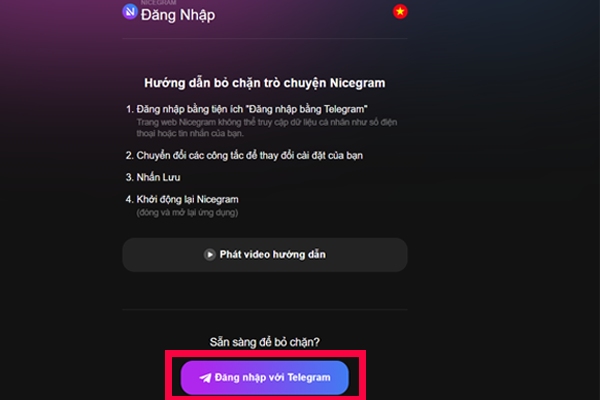
Bước 1: Bạn truy cập vào địa chỉ link : https://ift.tt/IrbgkD0 >> Chọn Đăng nhập với Telegram. 

Chọn Đăng nhập với Telegram
Bạn truy cập vào địa chỉ link : https://ift.tt/IrbgkD0 >> Chọn Đăng nhập với Telegram

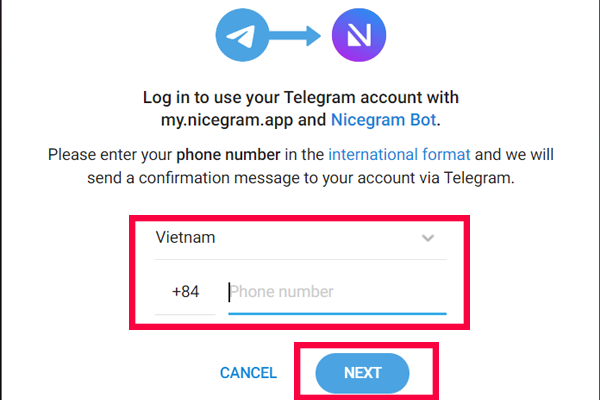
Bước 2: Web sẽ hiển thị trang để bạn đăng nhập tài khoản Telegram >> Nhập Quốc gia và Số điện thoại đăng ký >> Chọn Next.

Nicegram
Nhập Quốc gia và Số điện thoại đăng ký

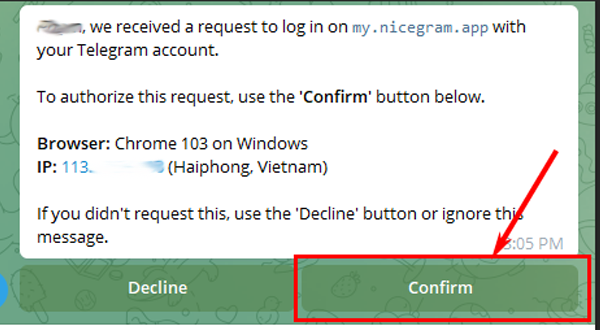
Bước 3: Lúc này Telegram sẽ gửi một thông báo xác nhận trong cuộc trò chuyện >> Xác nhận và chọn Confirm >> Trở lại Nicegram, bạn đã đăng nhập thành công.

Nicegram
Xác nhận và chọn Confirm

Chỉ với 3 bước đơn giản bạn đã đăng nhập vào Nicegram. Như đã nói ở trên, Nicegram là một ứng dụng dựa trên nền tảng Telegram vì vậy bạn cần tạo tài khoản và  đăng nhập Telegram trước khi bắt đầu.

Qua bài viết này, Ninja đã chia sẻ với bạn tất tần tật về ứng dụng Nicegram. Bạn tìm hiểu thêm về phần mềm telegram quét thành viên tự động. Hy vọng bài viết này sẽ mang lại những thông tin hữu ích với bạn. Chúc bạn thành công!

=>> Nếu cần trợ giúp, đừng ngần ngại inbox, các Ninjaer sẽ giải đáp giúp bạn:

Group: https://fb.com/groups/congdongninja

Fanpage: https://www.facebook.com/ToolsNinja/

Group HCM: https://www.facebook.com/groups/952213511918580/

Tiktok: https://www.tiktok.com/@lammarketing0dong

Youtube: https://www.youtube.com/channel/UCemwpJtaSpQJL_0KGL8mkBA

The post Nicegram là gì? Cách đăng nhập Nicegram đơn giản, nhanh chóng appeared first on Phần mềm quảng cáo Facebook Ninja hiệu quả SỐ 1.

Để tăng cường bảo mật Zalo, nhà phát hành đưa ra nhiều chính sách thực hiện khoá tài khoản khi nhận thấy những bất thường. Tuy nhiên, trong nhiều trường hợp nhận định nhầm điều này có thể gây ra những cản trở cho tài khoản. Tài khoản Zalo bị khoá bao lâu? Cách khắc phục tình trạng này như thế nào. Trong bài viết dưới đây, Phần Mềm Ninja sẽ hướng dẫn bạn.

I. Tài khoản zalo bị khóa bao lâu?

Khi có dấu hiệu zalo bị hack, hệ thống sẽ cảnh báo và tạm khóa zalo trong thời gian nhất định để bảo mật thông tin tài khoản. Tài khoản của bạn cũng có thể bị khoá do vi phạm các chính sách hoặc quyền riêng tư trong quá trình sử dụng. Vậy tài khoản zalo bị khóa trong bao lâu? 

Tài khoản zalo bị khóa
Tài khoản zalo khoá trong bao lâu?

Theo thông báo từ Zalo, tài khoản zalo n sẽ bị khóa hoặc bị treo trong vòng 48 tiếng kể từ thời điểm nhận cảnh báo. Trong khoảng thời gian đó, Zalo sẽ xác nhận lại các vi phạm và đưa ra kết luận cuối cùng là khoá tài khoản vĩnh viễn hay khôi phục. 

II. Cách mở tài khoản zalo bị khóa nhanh chóng

Để tránh bị khóa tài khoản và mất hết các dữ liệu trên ứng dụng Zalo, bạn nên áp dụng cách mở tài khoản zalo bị khoá. Tương tự như giải pháp khắc phục zalo không gửi được tin nhắn, bạn có thể sử dụng nhiều cách để mở được tài khoản bị khoá. 

1. Nhắn tin tới tổng đài zalo để được hỗ trợ

– Bước 1: Mở ứng dụng Zalo => chọn mục Thêm.

Tài khoản zalo bị khóa
Chọn Thêm

– Bước 2: Chọn biểu tượng Cài đặt.

Tài khoản zalo bị khóa
Cài đặt

– Bước 3: Chọn mục Thông tin Zalo.

Tài khoản zalo bị khóa
Chọn Thông tin Zalo

– Bước 4: Chọn phần Hỗ trợ trực tuyến.

Tài khoản zalo bị khóa
Bấm vào Hỗ trợ trực tuyến

– Bước 5: Màn hình sẽ hiển thị khung cửa sổ chat trực tuyến với đội ngũ CSKH của Zalo. Bạn cần trình bày những vấn đề đang gặp phải để nhận được sự hỗ trợ từ đội ngũ tư vấn viên.

Tài khoản zalo bị khóa
Nêu ra vấn đề bạn đang gặp phải

2. Gọi điện cho tổng đài zalo nhờ hỗ trợ

– Bước 1: Dùng điện thoại gọi điện trực tiếp đến tổng đài của Zalo 1900561558 => Nhấn phím 2 để được gặp nhân viên chăm sóc khách hàng của Zalo.

– Bước 2: Cung cấp thông tin về những vấn đề, khó khăn mà tài khoản của bạn đang gặp phải. Nhân viên của Zalo sẽ kiểm tra lại và mở khóa tài khoản của bạn.

Bài viết đã tổng hợp thông tin và giải đáp đến bạn tài khoản zalo bị khóa bao lâu thì mở lại được. Những cách khắc phục hiệu quả, giúp bạn đọc mở lại tài khoản zalo bị khóa vô cùng đơn giản. Tham khảo thêm về tài khoản Zalo business là gì để ứng dụng vào hoạt động kinh doanh hiệu quả. Chúc bạn thành công. 

=>> Nếu cần trợ giúp, đừng ngần ngại inbox, các Ninjaer sẽ giải đáp giúp bạn:

Group: https://fb.com/groups/congdongninja

Fanpage: https://www.facebook.com/ToolsNinja/

Group HCM: https://www.facebook.com/groups/952213511918580/

Tiktok: https://www.tiktok.com/@lammarketing0dong

Youtube: https://www.youtube.com/channel/UCemwpJtaSpQJL_0KGL8mkBA

The post Tài khoản zalo bị khóa bao lâu? Cách mở tài khoản zalo bị khóa appeared first on Phần mềm quảng cáo Facebook Ninja hiệu quả SỐ 1.

Ngoài tìm hiểu cách sao chép nhóm zalo, người dùng còn thắc mắc tại sao không mở được tệp trên zalo. Công việc của bạn có thể bị ảnh hưởng nếu không tìm được nguyên nhân và cách khắc phục tình trạng này. Cùng tìm hiểu về vấn đề này ngay trong bài viết dưới đây nhé!

I. Tại sao không mở được tệp trên zalo?

Trong quá trình nhắn tin trên zalo, người dùng gửi các tệp thông tin qua lại. Nhiều người gặp phải tình trạng không mở được tệp trên zalo dù đã gửi thành công. Nguyên nhân của tình trạng này do đâu?

Tại sao không mở được tệp trên zalo
Tại sao không mở được tệp trên zalo?

Xem thêm: Tại sao zalo không gửi được tin nhắn?

1. Kết nối mạng không ổn định

Tệp không mở được trên Zalo có thể là do mạng không ổn định. Khi đó, hệ thống sẽ báo KẾT NỐI MẠNG KHÔNG ỔN ĐỊNH (404). Cách khắc phục tốt nhất là bạn nên chờ mạng ổn định hoặc thay đổi sang mạng ổn định khác.

2. Zalo đã xóa những tệp được gửi từ lâu

Ở thời điểm hiện tại, Zalo sẽ tự động xóa các tệp trên hệ thống để đảm bảo bộ nhớ còn đủ để tiếp nhận những tệp thông tin khác. Khoảng thời gian thực hiện xóa không được thông báo cụ thể. Khi đầy, hệ thống sẽ thực hiện giải phóng. 

Với nguyên nhân này, bạn có thể khắc phục bằng 2 cách:

– Xóa các tệp không cần thiết thường xuyên để bộ nhớ còn nhiều khoảng trống. Tình trạng xóa tệp không xảy ra.

– Chủ động tải và lưu trữ file trên bộ nhớ điện thoại, máy tính. Khi đã tải về thiết bị, khi cần bạn có thể sử dụng. 

3. Chưa cài đặt ứng dụng mở tệp trên điện thoại

Nếu thực hiện mở tệp trên điện thoại, nguyên nhân bạn không mở được có thể do chưa cài đặt ứng dụng mở tệp phù hợp. Khi đó, hệ thống sẽ nhắc nhở để bạn cài đặt 1 phần mềm đọc file thứ 3 để thực hiện thao tác này. 

Bạn thực hiện cài một số phần mềm đọc file trên điện thoại như Microsoft Office, WPS Office… Cách cài đặt ứng dụng như sau:

– Vào CH Play/ AppStore trên điện thoại

– Gõ trình đọc word/trình đọc PDF… 

– Chọn một trong những ứng dụng đọc file được hiển thị => chọn CÀI ĐẶT. Khi cài đặt hoàn tất, bạn có thể mở tệp trên điện thoại bình thường.

Tại sao không mở được tệp trên zalo
Cài đặt ứng dụng đọc file phù hợp

4. Chưa sao lưu dữ liệu khi đăng nhập zalo ở thiết bị khác

Nếu sử dụng zalo trên nhiều hơn 1 thiết bị, bạn cần thực hiện thao tác sao lưu, đồng bộ để dữ liệu cập nhật trên các thiết bị. Tệp sẽ được mở ra nhanh chóng. 

Một số hình thức sao lưu zalo phù hợp mà bạn có thể sử dụng là:

– Cách đồng bộ zalo trên 2 điện thoại iphone, Android

– Cách đồng bộ tin nhắn zalo trên máy tính

– Đồng bộ tin nhắn zalo từ điện thoại sang máy tính.

5. Xung đột phần mềm khác trên điện thoại

Không mở được tệp trên Zalo có thể do xuất hiện xung đột giữa các phần mềm. Điện thoại mở rất nhiều phần mềm cùng lúc. Các ứng dụng này tranh chấp tài nguyên có trong máy. Để khắc phục tình trạng này, bạn thực hiện:

– Đăng xuất Zalo trên thiết bị và thực hiện đăng nhập lại.

– Khởi động lại điện thoại.

II. Một số lưu ý để mở tệp trên zalo nhanh chóng

Bạn có thể tham khảo cách khắc phục để xử lý các nguyên nhân dẫn đến việc không mở được tệp trên zalo. Ngoài ra, để việc mở tệp trên Zalo diễn ra nhanh chóng người dùng cũng cần lưu ý:

Tại sao không mở được tệp trên zalo
Một số lưu ý để mở file nhanh chóng

– Đảm bảo điện thoại, máy tính có đủ bộ nhớ để tải file nhanh chóng. Ngoài cách dọn dẹp file thường xuyên thì dung lượng máy tính, điện thoại để càng cao càng tốt.

– Tải ứng dụng đọc file phù hợp. Tốt nhất nên chọn phần mềm cho phép đọc được nhiều dạng file. 

Bài viết đã tổng hợp các lý do giải thích nguyên nhân không mở được tệp trên Zalo. Bạn tham khảo và khắc phục theo các trường hợp được liệt kê. Ngoài ra, bạn có thể xem thêm về cách tìm nhóm zalo khi cần thiết. Chúc bạn thành công!

=>> Nếu cần trợ giúp, đừng ngần ngại inbox, các Ninjaer sẽ giải đáp giúp bạn:

Group: https://fb.com/groups/congdongninja

Fanpage: https://www.facebook.com/ToolsNinja/

Group HCM: https://www.facebook.com/groups/952213511918580/

Tiktok: https://www.tiktok.com/@lammarketing0dong

Youtube: https://www.youtube.com/channel/UCemwpJtaSpQJL_0KGL8mkBA

The post Tại sao không mở được tệp trên zalo? Cách khắc phục appeared first on Phần mềm quảng cáo Facebook Ninja hiệu quả SỐ 1.
Việc tham gia các group trên zalo giúp bạn có thêm nhiều mối quan hệ hoặc tạo cho bạn cơ hội để kiếm tiền trên đây. Tuy nhiên khi tham gia quá nhiều nhóm bạn sẽ khó kiểm soát và khó khăn trong việc tìm nhóm. Chúng tôi sẽ chia sẻ đến bạn các cách tìm nhóm zalo nhanh chóng và đơn giản nhất hiện nay. Mời bạn đọc tham khảo! 

I. Cách tìm nhóm zalo thông thường

Với cách copy nhóm zalo bạn sẽ lập được một nhóm mới từ nhóm cũ nhưng không thể tìm nhóm zalo. Chính vì vậy, chúng tôi sẽ hướng dẫn bạn cách tìm nhóm zalo với đối tượng nhóm thông thường (các nhóm không bị ẩn). Để tìm nhóm, bạn sẽ có 2 cách để tìm kiếm mà chúng tôi sẽ hướng dẫn ngay sau đây.

1. Nhập tên của một thành viên trong nhóm zalo

Để tìm nhóm zalo theo cách này, bạn thực hiện theo các bước sau: 

– Bước 1: Truy cập ứng dụng zalo => Nhập tên của người bạn đó trên thanh tìm kiếm của zalo. Sau đó các nhóm có người bạn đó là thành viên sẽ hiện ra. 

Nhập tên bạn bè
Nhập tên bạn bè

– Bước 2: Chuyển sang thẻ nhóm => Chọn nhóm zalo bạn muốn tìm kiếm. Sau đó bạn có  thể trò chuyện, gọi điện bình thường.

2. Nhập tên chính xác hoặc từ khóa gần đúng của nhóm  zalo bạn cần tìm

Ngoài cách làm trên để tìm nhóm thông thường trên zalo, bạn có thể sử dụng cách nhập tên chính xác hoặc từ khóa gần đúng của nhóm zalo bạn cần tìm. Các bước thực hiện cách làm này như sau: 

– Bước 1: Truy cập ứng dụng zalo => Điền chính xác tên nhóm zalo hoặc từ khóa gần đúng trên thanh tìm kiếm tại giao diện của zalo.

– Bước 2: Nhấn vào thẻ nhóm=> Click vào nhóm zalo mà bạn muốn tìm. Sau đó bạn có thể thực hiện các tính năng khác trên zalo như bình thường.

II. Cách tìm nhóm zalo bị ẩn

Để tìm nhóm zalo bị ẩn sẽ không dễ như nhóm zalo bình thường. Muốn tìm nhóm trên zalo đã bị ẩn bạn hãy thực hiện theo các bước sau đây: 

– Bước 1: Truy cập ứng dụng zalo =>. Chọn Cá nhân => Chọn Cài đặt.

– Bước 2: Chọn mục Tin nhắn => Nhấn Ẩn trò chuyện.

Bước 2 khi tìm nhóm zalo ẩn
Bước 2

Xem thêm: Cách tạo bảo mật 2 lớp zalo đơn giản,gia tăng tính bảo mật cho tài khoản zalo của bạn

– Bước 3: Tại đây, bạn chọn mục Đặt lại mã pin => Chọn để xác nhận.

Bước 3 khi tìm nhóm zalo ẩn
Bước 3

– Bước 4: Tiếp theo bạn quay lại giao diện tin nhắn và thực hiện một trong 2 cách chúng tôi đã hướng dẫn ở mục I để tìm nhóm zalo đã bị ẩn.

Bước 4 khi tìm nhóm zalo ẩn
Bước 4

Xem thêm: Hướng dẫn cách khắc phục lỗi zalo không gửi được tin nhắn

Như vậy, chúng tôi đã hướng dẫn bạn cách tìm nhóm zalo với cả nhóm thông thường và nhóm bị ẩn. Hy vọng với những chia sẻ trong bài viết, bạn sẽ có những trải nghiệm tuyệt vời trên ứng dụng! 

=>> Nếu cần trợ giúp, đừng ngần ngại inbox, các Ninjaer sẽ giải đáp giúp bạn! Tham gia ngay!

Group: https://fb.com/groups/congdongninja

Fanpage: https://www.facebook.com/ToolsNinja/

The post Các cách tìm nhóm zalo nhanh chóng, hiệu quả nhất appeared first on Phần mềm quảng cáo Facebook Ninja hiệu quả SỐ 1.